Webサービスを使用するとき、ロゴやバナー、Webサイトなどさまざまなデザインを手がける必要があります。
デザインはセンスや発想力が必要です。そのためデザインは難しいと考える人も多いですよね。
そのような悩みを解決してくれるのがデザインツールです。デザインツールを利用することで誰でも簡単にデザインを作成することができます。
デザインツールにも色々な種類があるため、今回は無料版と有料版の違いとそれぞれオススメのデザインツールを紹介します。
デザインツールとは
参照:写真AC
デザインツールとは、Webデザインを行う際に必要なツール(道具)という意味です。
現在ではPCを利用してデザインを行う事が主流であり、初心者から上級者まで幅広く活用されています。
デザインツールといっても全てが同じではなく、ツールによって特徴があります。
それらを理解した上で、ケースに応じて複数のツールを使い分ける必要があります。
無料版と有料版の違い
参照:写真AC
デザインツールには、無料版と有料版があります。
大きな違いは、使用できる機能の数、テンプレートの数、ストレージ容量です。
無料版でも品質の高いデザインを作成する事ができます。
それぞれのメリットデメリットをまとめたので参考にして下さい。
有料版デザインツールのメリット・デメリット
有料版では高機能・高品質なデザインを作成することが可能です。
多くの有料版ではプロ使用の機能が豊富に備わっております。また、複雑なデザインや高度なアニメーションも作成可能です。
テンプレートなどが豊富に備わっているので、デザインの効率化が図れる点もメリットとしてあります。
一方で、デメリットとしてランニングコストがかかる点があります。
多くのツールは月額費用として数百円〜数万円の月額費用がかかります。
長期間使用する場合には、予算以上の費用がかかってしまうことがあるため注意が必要です。
無料版デザインツールのメリット・デメリット
無料版はランニングコストが安く済む事が最大のメリットです。有料版は月額費用がかかるためコストがかかってしまいます。
基本的な機能しか使わない人は無料版で十分デザイン業務を行うことができます。
ただし、有料版にあるような機能が備わっていなかったり、広告が表示されたりするため効率よく作業できない点がデメリットとしてあります。
デザインツールの種類
デザインツールは大きく4つに分けられています。
「グラフィックデザインツール」「画像編集ツール」「UIデザインツール」「ローコードツール」の4つです。
それぞれの特徴を説明します。
・グラフィックデザインツール
キャラクターやイラストなど自由度の高いグラフィックを作成するツール
例)キャラクター作成、ロゴ作成
・画像編集ツール
写真の色調補正や文字の挿入といった、写真や画像を編集するためのツール
例)バナー広告作成、チラシ作成
・UIデザインツール
Webサイトやアプリのデザイン制作のためのツール
例)ホームページのUI設計、アプリのUI設計
・ローコードツール
プログラミング言語が必要ないホームページを作るツール
例)ホームページの作成、LP制作
それぞれ上記のような特徴があるため、利用目的にあったツールを選ぶ事が大切です。
デザインツールの選び方
参照:写真AC
デザインツールには色々な種類があり、どれを選べばいいか迷いますよね。
目的にあったツールを選ぶことで作業効率アップに繋がります。
例えば、描きたいロゴデザインのイメージが浮かんでいる場合は機能が豊富なツールが最適です。
ロゴデザインのイメージが浮かんでいない場合は、テンプレートが豊富なツールが最適と言えます。
同じロゴデザインでも目的が違うだけで、使うツールも変わってきます。
そのため目的にあったツールを選ぶ事が大切になってきます。
無料版Webデザインツール
参照:写真AC
無料版のデザインツールには色々な種類があります。今回は初心者からでも使いやすいツールを厳選して5つ紹介します。
無料なので気軽にデザインを始めたい人に適しています。
Inkscape
参照:Creators+
「Inkscape」は初心者でも使いやすくイラスト作成が無料で行えます。各種アイコンやロゴを作成する時に必要な機能は全て揃っています。
主な機能として、「図形の編集」「レイヤー」があります。
また、ベクター形式での画像作成が可能で、ベクター形式で保存された画像は画質を落とさずに拡大縮小が可能です。
しかし、操作上の動作ラグが発生する事が多く、スムーズに作業が進まないケースもあります。
常にラグが発生するわけではないため、多少のラグは気にならないという方にはオススメのツールです。
使用に関するチュートリアルがあるため、初心者でも簡単にスキルをマスターする事ができます。
Canva

参照:Canva
Webデザイン業界で多く利用されているツールが「Canva」です。
Canvaはブラウザで利用可能なツールのため、PCの容量を気にする事なく利用する事ができます。
画像編集がメインのツールで、非常に汎用性が高くテンプレート機能を活用することで容易にデザインを行えるのも魅力的です。
画像編集だけではなく、Webサイト制作や動画編集も可能です。
制作物の代表例として「YouTubenoサムネイル」「ロゴ」「アイキャッチ画像」があります。
Canvaには様々な場面に対応したテンプレートがあるため、簡単にデザイン制作ができます。
しかし有料ツールと比べると機能面で劣る部分があるため、上級者向けとは言えません。
未経験者や初心者向けツールのため、これからデザインを始めようと思っている人に向いています。
InVision
参照:ASCII.jp
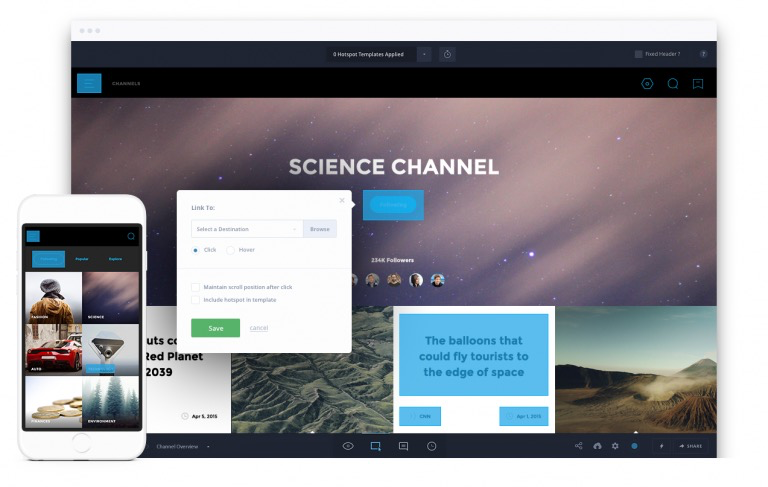
「InVision」はWebページやアプリのプロトタイプ(試作モデル)が簡単に作成できるデザインツールです。
UIデザインに重点を置いており、有料ツールにも匹敵する制度と言われています。
また、共有機能も充実しておりチームで作業する場合やデザインチェックツールにも適しています。
「InVision」では色々なことができます。
・プロトタイプのチームへの共有
・プロトタイプへのコメント
・制作の進捗管理
このように、プロトタイプの作成に役立つ豊富な機能が用意されています。
プロトタイプ作成効率を大幅に改善する事ができます。
Krita

参照:KRITA
「Krita」は本格的なペイントツールです。
特徴として、直感的な操作が可能で作業時の動作が軽い点が挙げられます。
初心者でも使いやすいインターフェース(複数の異なるもの同士の接続)を採用しており、ワークスペースのカスタマイズも自由自在です。
100種類以上のブラシや手ブレ補正機能も充実しているため、初心者から上級者まで幅広く使う事ができます。
また、簡単にアニメーションを制作できる機能も備わっているため、サイトのデザインにイラストやアニメーションを入れたいと考えている方にはオススメです。
・100種類以上のブラシ
・ブラシの手ブレ補正
・ベクター&テキスト
・ブラシエンジン
・ラップアラウンドモード
・リソース管理
・簡単で強力な2Dアニメーション
GIMP
参照:SUNGROVE
「GIMP」は写真加工やグラフィックデザインなどができます。
主な機能として、「画像加工・合成」「レイヤー」が搭載されており、無料とは考えられない多彩なツールです。
また、プラグインと呼ばれる拡張機能が豊富で、欲しい機能を拡張していく事ができます。
初心者には少々難易度が高いツールであり、使いこなすまでに時間がかかります。そのため上級者向けのツールと言えます。
GIMPには様々な機能があります。
・画像の切り抜き、合成、トリミング、文字入れ
・描画
・透過、ぼかし
・モザイク処理
有料版Webデザインツール
参照:写真AC
有料版のデザインツールには色々な種類があります。今回は初心者からでも使いやすいツールを選して5つ紹介します。
有料のため無料版とは違った機能が搭載されているので、より本格的なデザインが可能です。
Sketch
参照:独学プログラマー
「Sketch」はプロトタイプ作成ツールで、思い通りのデザインを実現するためのカスタマイズ機能が充実しています。
上手く利用することで、機能を毎回呼び出す手間が省けるため、効率アップに繋がります。
また、直感的な操作が可能なインターフェースが魅力で、初心者の方でも使いやすいツールになっています。
注意点として、対応OSがMacのみな点と日本語対応していない点があります。
Sketchは「動作の快適さ」「直感的な操作性」「豊富なプラグイン」といった特徴があります。
またベクター描画なので最近の高解像度ディスプレイでも難なく対応できます。
料金は「スタンダードプラン」で9ドル/月(約1374円/月)です。
年間だと99ドル/月(約15119円)になり、年間で契約すると少し安くなります。
Figma

参照:ferretMedia
「Figma」はデザイン/ワイヤーフレーム(ページ単位の設計図)制作ツールです。数あるデザインツールの中でも共同作業に向いています。
オンラインホワイトボードを採用しており、チームの進捗状況や作業などをリアルタイムで確認することができます。
また、動作の早さが魅力で即時にリアルなプロトタイプを作成しデザインの状態を確認できます。
音声チャット機能やコメント機能も充実しているため、同じデザインを共有しながら直接会話したり、気になる点などにコメントを挿入することも可能です。
そのため、デザインツールの中でも共同作業に向いているツールと言えます。
Figmaはブラウザ上で作業するツールで専用アプリのインストールが必要ないのも魅力と言えます。
無料の「スタータープラン」もありますが、機能的にも満足できない部分もあるため有料プランがオススメです。
有料の「プロフェッショナルプラン」では2250円/月になっており、年間契約だと20%お得になります。
Photoshop
Adobe社が提供する「Photoshop」は写真編集がメインのデザインツールです。
Web業界では有名なツールであり、「画像合成」「エフェクト」「アニメーション」「不要箇所の除去」といった機能が揃っており、写真・画像の編集をするのにとても便利なツールになっています。
クリエイターから写真好きのライトなユーザーまで幅広く利用されており、2Dデザイン制作においてなくてならない存在と言われています。
主なツールとして下記のようなものがあります。
・ペン、ブラシツール
・被写体を選択
・他の画像とトーンを合わせる
・塗りつぶし
・歪みツール
・レイヤー効果
このようなツールや機能を使うことで、写真の合成・加工、色の明るさの細かい設定をする事ができます。
また、Photoshopはビットマップ画像で表現するため、ピクセルやビットマップで描かれたWebブラウザとの相性は抜群です。
jpgやpngへの書き出しも簡単にできるため、Webデザインにも向いています。
料金は「月々プラン」が3,828円/月です。「年間プラン」だと2,728円/月と安くなります。
Illustrator
参照:321web
「Illustrator」は前述したPhotoshopと同様にAdobe社が提供するデザインツールです。
主な機能として「イラスト作成」「テキストデザイン」などが挙げられます。
ロゴやアイコンのデザインを行うのがIllustratorの特徴です。
Photoshopがビットマップ画像を扱うツールなのに対し、Illustratorはベクトル画像を扱うツールになります。
ベクトル画像は点と点を線で結ぶという考え方で描画していくデータ形式です。
ビットマップ画像よりも情報量が少ないという特徴があります。
また、ベクター画像は拡大縮小を繰り返しても画像が荒くならないことが利点の1つです。
そのため、線をくっきり表示させたいロゴなどを作成することに適しています。
・楕円形ツール
・パスファインダーツール
・ペンツール
・レイヤ
上記のようなツールを利用することで、目的に合わせたオリジナルイラストを作成したりレイアウトを組んだりする事が可能です。
また、図や表をたくさん使用するプレゼン資料を作る事ができます。
デザイナーだけではなく営業職でプレゼンする事が多い人も使う事ができます。
料金は「月々プラン」が3,828円/月です。「年間プラン」だと2,728円/月と安くなります。
AdobeXD
参照:NIJIBOXBLOG
「AdobeXD」もAdobe社が提供しているデザインツールです。
AdobeXDはプロ向けの機能を、初心者でも直感的に操作しやすいように工夫されています。
思い描いたことを簡単な操作で表現できます。
初めてのWebサイトやアプリの制作も本格的な仕上がりにする事が可能です。主な機能が3つあります。
・デザイン制作
・プロトタイプ制作
・データの共有・コメント機能
他のAdobe社製の「Photoshop」「Illustrator」と親和性が高いため、デザイナーの作業効率が高まります。
それぞれで編集したデザインを簡単に共有する事ができるため、より質のいいデザインを施す事ができます。
Creative Cloudコンプリートプランの料金は「月々プラン10,280円/月」「年間プラン6,480円/月」です。
まとめ
今回は「無料版」と「有料版」のデザインツールについて紹介しました。
無料版は月額費用はかからないが有料版より質のいいデザインを制作することは難しいと言えます。
それに比べて、有料版は質のいいデザインを施す事ができます。しかし月額費用が数千円かかってしまいます。
それぞれメリットデメリットがありますが、デザインツールは用途によって使い分ける必要があります。
目的に沿ってツールを使い分けることが作業の効率化に繋がります。
今回の記事で気になるデザインツールがあれば、利用してみてください。
コメント