
「Gemini(ジェミニ)」という名前を耳にする機会が増えてきました。
しかし「結局何ができるの?」「ChatGPTと何が違うの?」と疑問を持つ方も多いのではないでしょうか。
Geminiは、GoogleがChatGPTに対抗する形で開発したマルチモーダル対応の生成AIです。
テキスト・画像・音声・動画など複数の情報形式を横断して処理でき、GmailやGoogleドキュメントといった日常的なGoogleサービスと深く連携しています。
この記事では、Geminiの概要・特徴・モード・料金プラン・使い方・他AIとの比較まで、初めての方にもわかりやすく解説します。
読み終えるころには「自分はGeminiを使うべきか」「どのプランが合っているか」を自分で判断できるようになります。
Geminiとは何か

まずはGeminiの基本を押さえておきましょう。
名前は聞いたことがあっても、具体的にどんなものなのかを知らない方も多いはずです。
まずは概要と名称の背景から順番に説明します。
Geminiの基本的な概要
GeminiはGoogle DeepMindが開発した生成AIで、文章生成・要約・翻訳・コード生成・画像解析など幅広いタスクに対応しています。
最大の特徴は「マルチモーダル対応」です。
マルチモーダルとは、複数の情報形式を同時に理解・処理できることを指します。
テキストだけでなく、画像・音声・動画・コードを入力でき、それらが互いにどう関連しているかまで理解します。
「写真を見せて内容を説明させる」「録音データを文字起こしして要約させる」といった使い方が、ひとつのAIで完結します。
Googleアカウントがあれば無料で使い始められるため、特別な知識がなくても気軽に試せます。
BardからGeminiへ──名称変更の背景
Geminiの前身は「Bard(バード)」という名のAIチャットボットです。
ChatGPTの急速な普及に対抗する形でGoogleが開発し、2023年3月にアメリカとイギリスで先行リリースされました。
その後、2024年2月に名称をGeminiへ変更し、全世界で一般公開されました。
名称変更は単なるリブランディングではなく、高性能な大規模言語モデルへの移行に合わせたものです。
2026年2月には最新世代のGemini 3.1がリリースされ、推論能力や処理速度が大幅に向上しています。
Geminiの特徴

Generated by Gemini
Geminiには、他のAIツールと比べて際立つ特徴が3つあります。
マルチモーダル対応
Geminiの最大の強みは、複数の情報形式をネイティブに処理できるマルチモーダル対応です。
「テキストを見てから画像を解析する」という継ぎ接ぎの処理ではなく、最初から複数の入力を同時に扱えるよう設計されています。
たとえば、会議の録音をそのまま渡して議事録を作成したり、撮影したレシートの内容を分析して経費をまとめたりといった使い方が実現できます。
マルチモーダルだからこそ、情報の種類を問わず一括で処理できるのが最大の強みです。
Googleサービスとの連携
GeminiはGmail・Googleドキュメント・Googleカレンダーなど、すでに多くの人が日常的に使っているGoogleサービスと深く統合されています。
GmailでAIが返信文を提案したり、Googleドキュメントで文章の続きを自動生成したりといった使い方が可能です。
新たに別のアプリを覚える必要がなく、すでに使い慣れたサービスの中でAIを活用できます。
GoogleサービスのユーザーにとってはAIを「新たに使い始めるツール」ではなく、「いつものツールに追加される機能」として自然に取り込めます。
大規模なコンテキストウィンドウ
コンテキストウィンドウとは、AIが一度に処理できる情報量のことです。
Gemini 3.1 Proは最大100万トークン、書籍にして約10冊分の情報を一度に処理できます。
長大なドキュメントやコードリポジトリ全体をAIに読み込ませて分析・要約・質疑応答できるため、大量の資料を扱うビジネスパーソンや研究者に特に有用です。
Geminiのモード一覧

Generated by Flow
Geminiには複数のモデルが存在しますが、一般ユーザーが意識する必要はほぼありません。
アプリ上では「高速モード」「思考モード」「Proモード」の3つから選ぶだけで、裏側でどのモデルが動いているかを知らなくても使えます。
モードの切り替え方はシンプルです。
GeminiアプリまたはPC版(gemini.google.com)を開き、画面下部のテキストボックスに表示されているモデル名をタップ(クリック)すると、プルダウンメニューからモードを選択できます。
高速モード──無料で使える標準モード
高速モードは、無料版Geminiのデフォルトで使われているモードです。
応答が速く、日常的な文章生成・要約・翻訳など幅広い用途をカバーします。
「とりあえずGeminiを試したい」という方はこのモードから始めれば十分です。
思考モード──じっくり考えさせたいときに
思考モードは、AIが回答を出す前に内部でじっくり推論を行うモードです。
通常の質問よりも複雑な問題や、精度が求められる場面で力を発揮します。
応答に少し時間がかかりますが、その分より深い回答が得られます。
Proモード──高度な作業に
ProモードはGemini 3.1 Proを使うモードです。
高度な推論・専門的な分析・長文処理に優れており、テキスト・画像・動画をより詳細に分析できます。
無料版でも回数制限付きで利用でき、有料プランに加入すると利用上限が大幅に拡張されます。
Geminiでできること
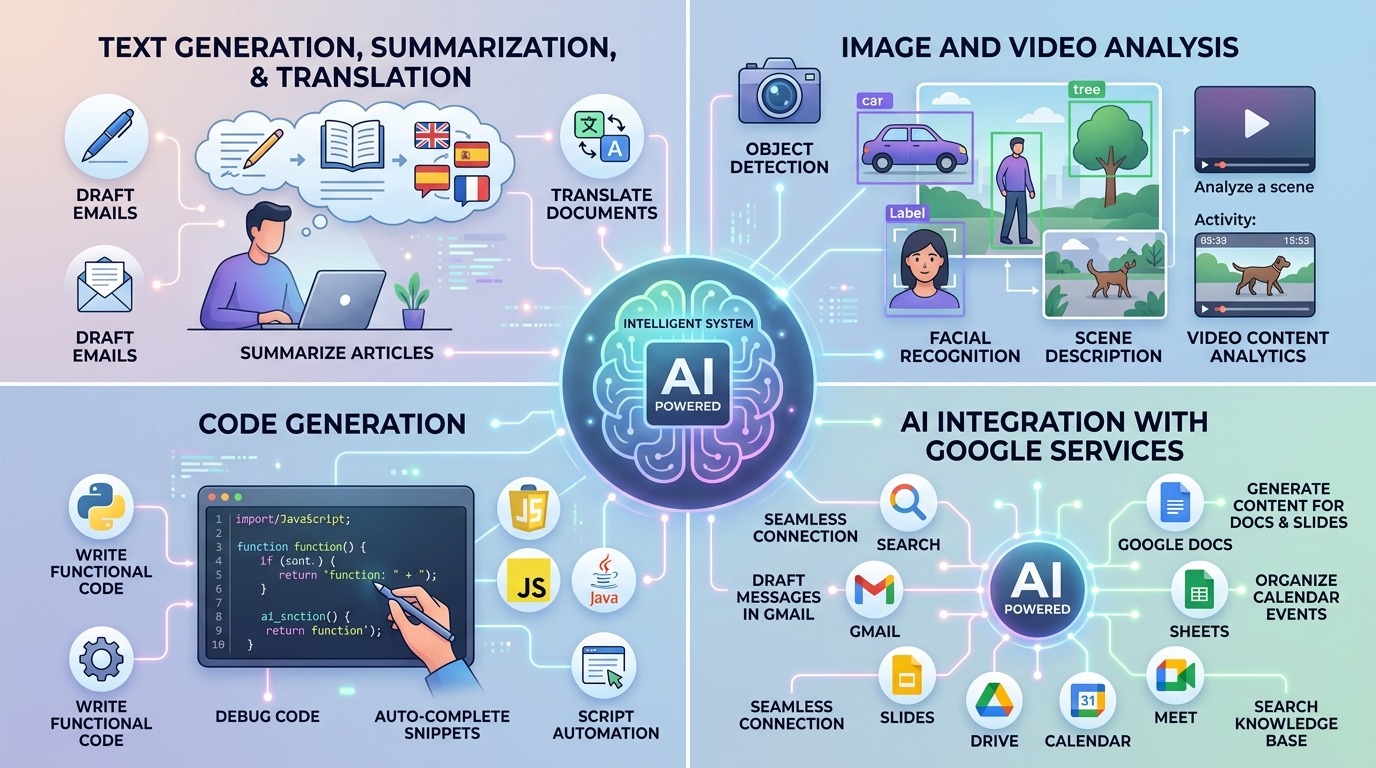
Generated by Flow
Geminiはテキスト・画像・音声・動画を横断して処理できるため、対応できる作業の幅が広いのが特徴です。
ここでは、特に活用シーンが多い4つの機能を紹介します。
文章生成・要約・翻訳
Geminiは、あらゆる文章を書いたり整えたりする作業を得意とします。
メールの下書き・ブログ記事の作成・長文の要約・多言語への翻訳など、文章に関わるほぼすべての作業を任せられます。
指示は日本語で書けるため、難しい操作は不要です。
画像・動画の解析
画像や動画の内容を分析する機能も備えています。
スマートフォンで撮影した書類を読み込ませて要点を抽出したり、グラフ画像を貼り付けてデータの傾向を説明させたりできます。
「見せて質問する」というシンプルな操作で、視覚情報を素早く言語化できます。
コード生成
プログラミングのコードを生成・修正・解説する機能も充実しています。
「このエラーの原因を教えて」とコードを貼り付けるだけで、問題点と修正案を提示します。
エンジニアのコーディング補助はもちろん、非エンジニアが簡単なツールを作りたい場合にも役立ちます。
GoogleサービスとのAI連携
GmailやGoogleドキュメント・Googleカレンダーとの連携により、日常業務にAIをシームレスに組み込めます。
「来週の予定をもとにアジェンダを作成して」といった指示も、複数サービスをまたいで処理します。
別アプリを立ち上げる手間なく、いつもの作業の延長で活用できる点が強みです。
Geminiの料金プラン

Generated by Flow
Geminiは無料で始められますが、有料プランに加入すると利用できる機能や上限が大きく広がります。
自分の使い方に合ったプランを選びましょう。
無料版でできること
GeminiはGoogleアカウントがあれば無料で始められます。
無料プランでもテキスト生成・要約・画像解析など、日常的な用途には十分な機能が提供されます。
まずは無料版で試してみて、物足りなさを感じた段階で有料プランへの移行を検討するのが賢明です。
Google AI Plus・Pro・Ultraの違い
有料プランは「Google AI Plus」「Google AI Pro」「Google AI Ultra」の3段階で提供されています。
上位プランになるほど、より高性能なモードへのアクセスや利用上限が拡張されます。
Google AI Plus(月額1,200円・税込)
無料版よりも利用上限が拡張され、Proモードへの基本的なアクセスが含まれます。
AIをもう少し本格的に活用したい方への入門プランです。
Google AI Pro(月額2,900円・税込)
Proモードへのアクセスが大幅に拡張され、2TBのGoogleドライブストレージもセットになります。
日常的にGoogleサービスを使うビジネスパーソンには、費用対効果の高い選択肢です。
Google AI Ultra(月額36,400円・税込)
すべてのモードと機能の利用上限が最大化されるプランです。
30TBのストレージ・Deep Researchの無制限利用・最新モデルへの優先アクセスが含まれます。
AIを業務の基盤として本格活用したいユーザー向けの内容です。
料金・プラン内容は変更されることがあるため、最新情報はGoogle公式サイトでご確認ください。
Geminiの使い方

Generated by Flow
PCでの始め方
PCでの利用手順はシンプルです。
1.ブラウザで「gemini.google.com」にアクセスする
2.Googleアカウントでログインする
3.テキストボックスにメッセージを入力して送信する
インストールは不要で、Googleアカウントさえあればすぐに使い始められます。
画像を添付して質問することも可能で、ファイルのドラッグ&ドロップにも対応しています。
スマホアプリでの始め方
GeminiはiOS・Android両対応のアプリとしても提供されています。
1.App StoreまたはGoogle PlayでGeminiアプリを検索・インストールする
2.Googleアカウントでログインする
3.テキストまたは音声で質問する
音声入力に対応しているため、ハンズフリーで気軽に質問できます。
AndroidデバイスではGoogleアシスタントの後継として位置づけられており、デバイス操作との連携も進んでいます。
GeminiとChatGPTの違いを比較

Generated by Flow
GeminiとChatGPTはどちらも高性能な生成AIですが、得意分野が異なります。
Geminiの強みは「ネイティブマルチモーダル」と「Googleサービスとの連携」です。画像・音声・動画を含む複雑な情報処理や、GmailやGoogleドキュメントを活用した業務効率化において優位性を発揮します。
一方、ChatGPTはカスタムボット(GPTs)の作成や、プラグインを活用した拡張性に優れています。
自然な会話品質や、サードパーティのツールとの連携が豊富な点も特徴です。
どちらが優れているかは用途次第です。Googleサービスを日常的に使うビジネスパーソンにはGemini、カスタマイズ性や拡張性を重視する方にはChatGPTが向いています。
まずは無料版で両方を試して、自分の使い方に合った方を選びましょう。
Geminiを使う際の注意点

参照:pixabay
Geminiは便利なツールですが、使う上でいくつかの点に注意が必要です。
情報の正確性を確認する
AIが生成した情報には誤りが含まれることがあります。
特に数値・固有名詞・最新情報は、必ず一次情報で確認しましょう。
個人情報・機密情報を入力しない
入力した内容がサービス改善に使われる可能性があります。
個人情報や社外秘の内容は入力しないよう注意が必要です。
法人での利用はGoogle Workspaceの企業向けプランを検討しましょう。
著作権に配慮する
Geminiが生成したテキストや画像は、商用利用できないケースもあります。
利用規約を確認した上で使用しましょう。
まとめ
Geminiは、Googleが開発したマルチモーダル対応の生成AIです。
テキスト・画像・音声・動画を横断して処理でき、GmailやGoogleドキュメントなどのサービスと深く統合されています。
無料で始められ、用途に応じてPlus・Pro・Ultraの有料プランも選択できます。
まずはGoogleアカウントでログインして、無料版から使い始めてみましょう。
-1-120x68.jpg)
-1-120x68.jpg)
コメント